Showing posts with label windows. Show all posts

Cara mengaktifkan telnet di windows 10

Selamat Siang,


Cara mengaktifkan telnet di windows 10

Telnet merupakan aplikasi remote bawaan pada windows yang sangat berfungsi bagi para admin sekalian. Aplikasi ini dapat digunakan untuk remote SSH dan FTP yang mempermudahkan kita. Alasan saya membuat postingan ini karena saya pernah mengalaminya di windows 10 namun di windows 7 fitur ini ada. Setelah saya telisik lebih dalam, saya menemukan cara untuk mengaktifkan fitur ini di windows 10. Jika Anda memiliki masalah seperti saya maka Anda wajib membacanya sampai selesai. Namun bagi Anda yang tak mengalami masalah ini ada baiknya juga membacanya sampai selesai.

Pertama kita buka terlebih dahulu Control Panel. Setelah itu klik Programs

Cara mengaktifkan telnet di windows 10
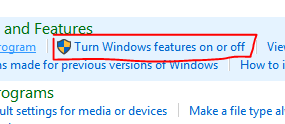
Maka akan muncul menu seperti dibawah. Setah itu klik Turn Windows features on or off  
Cara mengaktifkan telnet di windows 10

Maka akan muncul pop up seperti dibawah ini. Scrool ke bawah cari Telnet Client dan centang. setelah itu klik OK.

Baca Juga : Cara mempercantik IDM

Cara mengaktifkan telnet di windows 10
 Setelah itu kita coba masuk menggunakan Telnet dan berhasil

Cara mengaktifkan telnet di windows 10

 Ternyata sepela banget cuma tinggal ceklis Telnet Client. Demikian Cara mengaktifkan telnet di windows 10 semoga bermanfaat bagi kalian semua. Jika ada masukan untuk saya silahkan tinggalkan komentar dibawah ini. Salam Araka Id


Fungsi Lain Media Player Clasic (MPC-HC)

Selamat Datang,


Hai para pengunjung apakah kalian sudah tahu aplikasi MPC- HC ( Media Player Clasic ). Mungkin anda fikir aplikasi ini hanya hanya berguna untuk memutar film kesayangan anda. Ya Saya juga menggunakannya untuk memutar film kesayangan saya. Aplikasi yang terbilang gratis ini memiliki banyak fitur yang dimiliki secara umum oleh aplikasi pemutar lainya.

sumber : https://mpc-hc.org/


Walaupun aplikasi ini terbilang gratis dan dapat diunduh disitus resminya. Aplikasi ini juga memiliki fitur lainya seperti : live streaming dan Kamera.

kita dapat memanfaatkan fitur live streaming untuk melihat siaran langsung tentunya, toh sekarang ada event sedunia yaitu olimpiade di Rio brazil. Namun saya sarankan untuk menggunakan hotspot tetangga maaf maksut saya hotspot sendiri.

Kalau  fungsi Kamera kalian pasti tahu. Ya untuk mengambil foto atau mengabadikan momen pribadi Kamu. Namun apakah kalian tahu cara menggunakanya. Kalau sudah tahu diam aja biar gak ada yang tahu,...hehe..hee. Bukan itu maksutnya Saya mau memberikan cara menggunakan MPC- HC untuk berfoto ria. Namun sebelumnya pastikan driver Kamera pada windows telah terinstall. setelah itu kita buka aplikasinya dan tunggu sampai anda bosen hee..hee..he... Maksudnya klik pada bar atas file > open device dan taraaaa anda sudah bisa menggunakanya kan. walaupun tidak banyak effect kamera yang di masukkan namun aplikasi ini gratis dan ringan.

oke demikian artikel fungsi lain dari media player clasics (MPC -HC) semoga  menambah wawasan dan ilmu kalian.Salam araka id

Cara Mempercantik Tampilan IDM

Cara Mempercantik Tampilan IDM


IDM ( Internet Download Manager ) merupakan aplikasi yang wajib dimiliki oleh kita karena menrut saya IDM merupakan aplikasi Download Manager yang paling bagus. Namun tampilan gambar menu atau yang biasa disebut toolbar yang sangat membosankan oleh sebab itu saya akan memberikan cara untuk merubah toolbar IDM kalian. Jika anda ingin merubah seperti gambar diatas kamu bisa download toolbar dibawah ini :

toolbar long shadow disini

toolbar pure flat disini

Oke jika kalian sudah mendownload toolbar tadi selanjutnya kalian extract dan copy ke sini
C:\Program Files (x86)\Internet Download Manager\Toolbar
atau
C:\Program Files\Internet Download Manager\Toolbar
Setelah kalian copy file tersebut maka kalian tinggal mengganti toolbar dengan membuka aplikasi IDM kalian lalu klik view > toolbar dan pilih toolbar yang telah kalian copy. Dan IDM kalian telah menjadi lebih cantik dan tidak membosankan.

Oke selamat mencoba. Jika ada kesulitan bisa komentar dibawah. Salam Araka ID

Cara Install .NET Framework 3.5 Offline di Windows 10

Selamat Datang kembali ke Blog saya. Dikesempatan kali ini saya ingin share cara install .NET Framework di Windows 10. Memang windows 10 merupakan update terakhir dari versi OS Windows. Namun walaupun Windows 10 memang terbilang terbaru dan sudah rilis versi final dan saya anggap lebih ringgan dan stabil dari versi sebelumnya. Dan .NET Framework sekarang  juga sudah rilis versi 6 kalau tidak salah namun walaupun terbilang baru kita juga masih membutuhkan .NET Framework 3.5 karena windows 10 tidak menyediakannya langsung ketika selesai instalasi dalam tanda kutip telah terpasang.

Cara Install .NET Framework 3.5 Offline di Windows 10

Jika Anda ingin menjalankan aplikasi lama di Windows 10 maka Anda akan disuruh menginstall .NET Framework 3.5 yang didalamnya telah include versi 3.0 dan 2.0 seperti gambar diatas. Dan jika kita menginstall langsung lewat layanan program and feature maka Anda akan disuruh untuk menginstall terlebih dahulu .NET Framework 3.5. Memang cukup aneh kita ingin menginstall .NET Framework 3.5 Eh malah disuruh install .NET Framework 3.5 terlebih dahulu maunya apa sih. Oke Tapi tunngu saya punya sulusinya karena Penulis juga pernah mengalami ini dan setelah cari cari di Google banyak sekali cara untuk menginstallnya dan rata rata menggunakan CMD. Baik Alat alat yang dibutuhkan silahkan di Download dibawah ini :


Sources sxs x32 dan x64 

Jika anda sudah download semua, Copy file sources ke disk C:, D:, atau E: terserah yang penting diluar. Sources ini juga bisa diambil di file installasi Windows 10 sesuai arsitektur 32-bit atau 64-bit.


Cara Install .NET Framework 3.5 Offline di Windows 10

Buka aplikasi  .Net Framework Offline installer pilih Advance Install lalu klik tanda panah ke bawah pilih disk lokasi copi file tadi lalu klik install seperti pada gambar dibawah


Setelah anda klik install akan muncul pop-up cmd. Tunggu sampai proses selesai 100% dan coba sekarang buka aplikasi yang membutuhkan .NET Framework 3.5

Catatan : Pastikan terkoneksi dengan internet

Demikian Artikel tentang Cara Install .NET Framework 3.5 (3.0 & 2.0 ) di Windows 10 semoga dapat membantu masalah Anda. Jika masih ada pertanyaan silahkan berkomentar dibawah. Terima kasih telah berkunjung di blog saya. Salam Araka ID

Cara Install Xampp versi terbaru 2016

Selamat Datang,

Oke pada pos kali ini saya akan memberikan tutorial tentang  Cara Install Xampp versi terbaru 2016 . Sebelum itu saya akan menjelaskan sedikit tentang Xampp. Xampp merupakan aplikasi yang menyediakan layanan MySQL, Apache dan PHP yang cocok untuk belajar html, php, dan database. sebelum tahap installasi saya akan menjelaskan sedikit tentang MySQL. MySQL merupakan sebuah layanan database yang bersifat terbuka dan yang paling penting gratis.

Apache merupakan layanan untuk menjalanka Web Server untuk ditampilkan di Browser Kita. Dan yang terpenting PHP. Ya PHP merupakan bahasa pemprograman paling populer dan paling banyak diguakan. Dan PHP ini juga sangat mudah dipahami namun dengan catatan belajar berahap.

 Oke kita mulai proses instalasi Xampp. Jika belum punya aplikasinya bisa di download di sini.

1. Buka Setup instalasi Xampp, disini saya akan menginstall Xampp versi 7


 2. Setelah dibuka Klik "Next".
Cara Install Xampp versi 7.0.2.1
 3. Setelah itu centang checkbox seperti dibawah ini lalu klik "Next" lagi.
Cara Install Xampp versi 7.0.2.1
 4. Atur Direktori untuk instalasi Xammp dan klik "Next".
Cara Install Xampp versi 7.0.2.1
 5. Jika Anda ingin melanjutkan installasi klik "Next".

Cara Install Xampp versi 7.0.2.1

 6. Tunggu proses instalasi sampai selesai dan klik "Finish".
 Cara Install Xampp versi 7.0.2.1

 Oke setelah proses instalasi selesai buka "Xampp Control Panel" lalu start "Apache dan MySQL".

Cara Install Xampp versi 7.0.2.1


 Oke demikian Artikel " Cara Install Xampp versi terbaru 2016 ".  Semoga bermanfaat bagi kalian dan jangan lupa tinggalkan komentar. Salam Araka ID